
Zastanawiasz się, jak zabezpieczyć swoją stronę przed atakami, przyspieszyć jej wczytywanie i zyskać darmowy certyfikat SSL? Odpowiedzią jest Cloudflare. W tym poradniku przeprowadzimy Cię przez proces zakładania konta oraz przeniesienia Twojej domeny na serwery DNS Cloudflare – a wszystko to w ramach darmowego planu.
Krok 1: Zakładanie konta
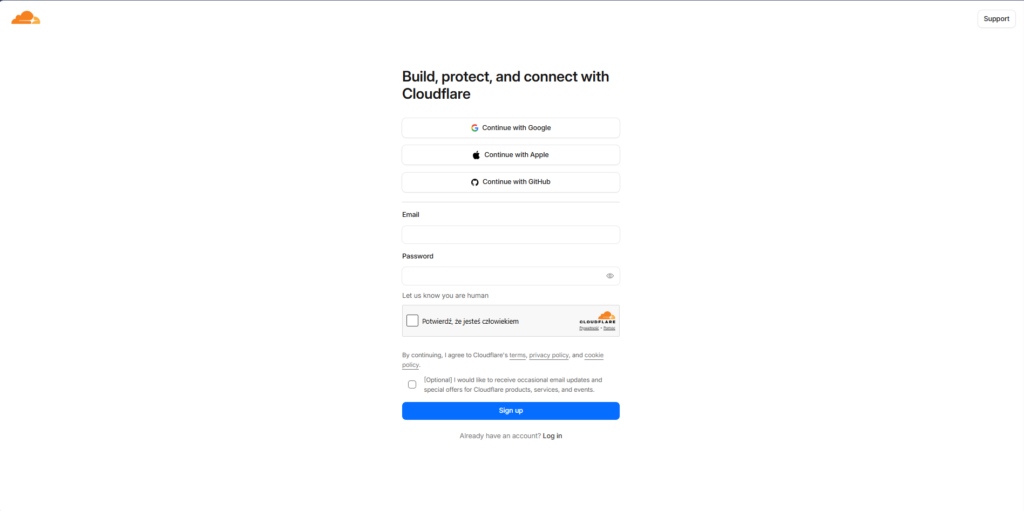
Pierwszym krokiem jest wizyta na stronie rejestracji: dash.cloudflare.com/sign-up. Cloudflare oferuje ogromną elastyczność już na starcie. Możesz założyć konto na cztery sposoby:
- Szybka rejestracja: Wykorzystując konto Google, Apple lub GitHub (wystarczy jedno kliknięcie).
- Metoda tradycyjna: Podając dowolny adres e-mail (prywatny lub firmowy) i ustalając hasło.
Krok 2: Wybór profilu lub szybki start
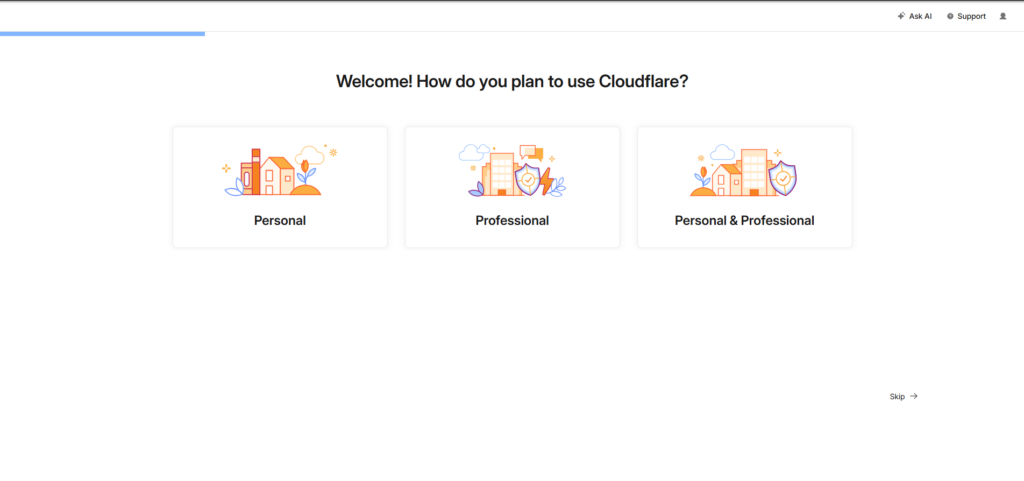
Po zalogowaniu system zapyta Cię, w jaki sposób zamierzasz korzystać z usługi. Możesz określić swój profil (Personal, Professional lub Personal & Professional), co pomoże dostosować panel do Twoich potrzeb.
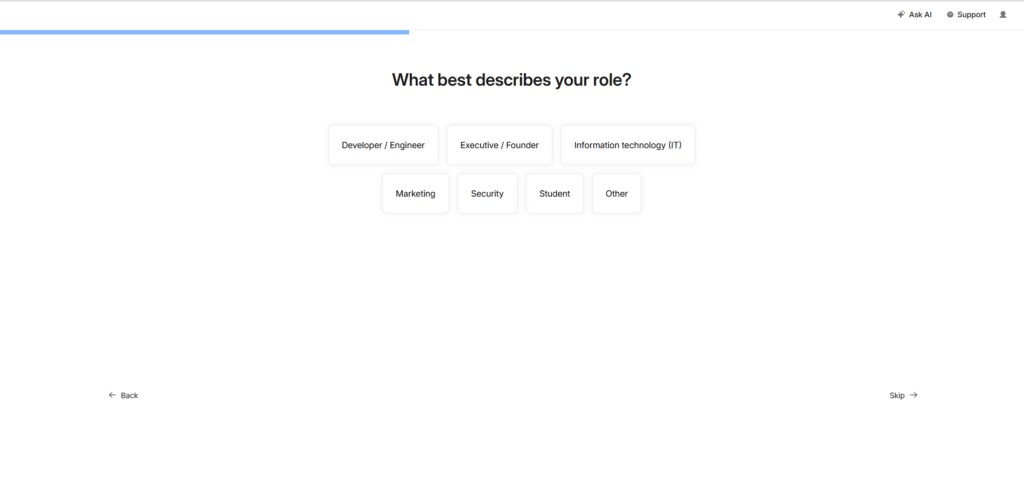
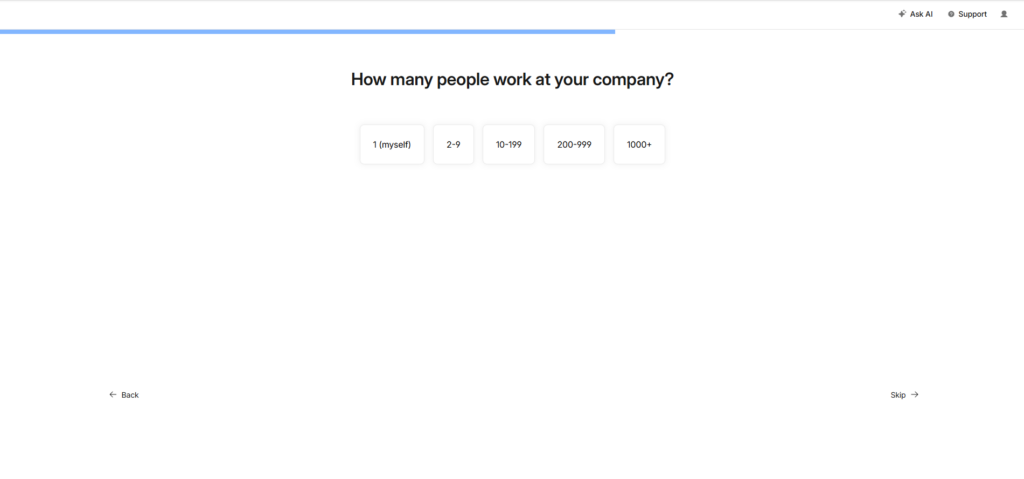
Ważna informacja: Jeśli nie chcesz tracić czasu na wypełnianie ankiet dotyczących Twojej roli czy wielkości firmy, możesz wybrać opcję „Skip” (Pomiń) znajdującą się w prawym dolnym rogu ekranu. Pozwoli Ci to pominąć pytania pomocnicze i przejść od razu do głównego dashboardu Cloudflare, aby dodać swoją pierwszą domenę.
Krok 3: Wybór ścieżki startowej
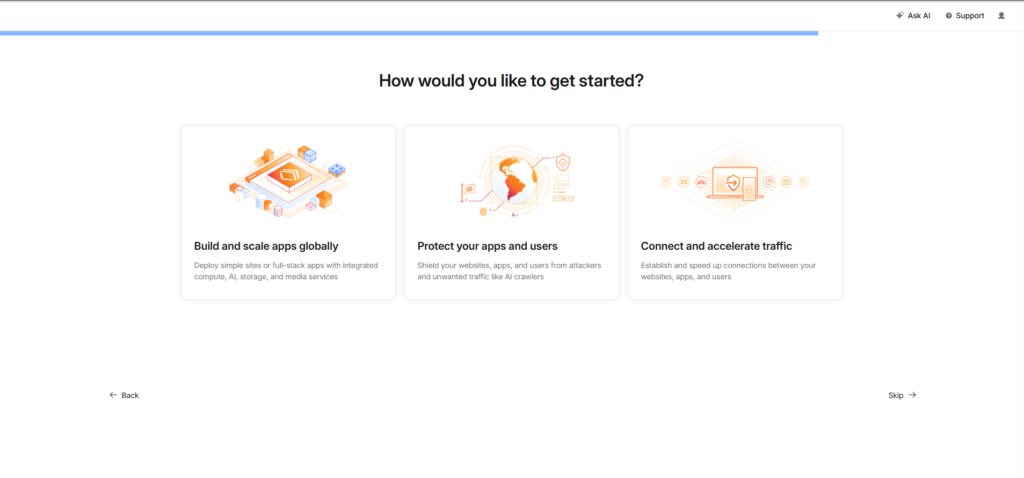
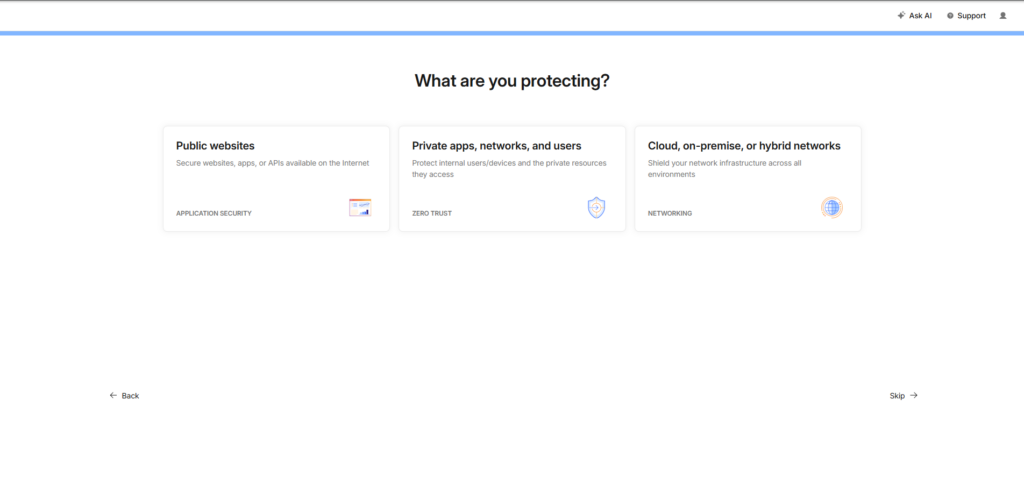
Jeśli zdecydujesz się przejść przez krótką konfigurację, zobaczysz ekran „How would you like to get started?”. Dla większości właścicieli stron najważniejsza będzie opcja „Connect and accelerate traffic” lub „Protect your apps and users”. Wybór ten skieruje Cię prosto do panelu dodawania domeny.
Krok 4: Dodawanie domeny do Cloudflare
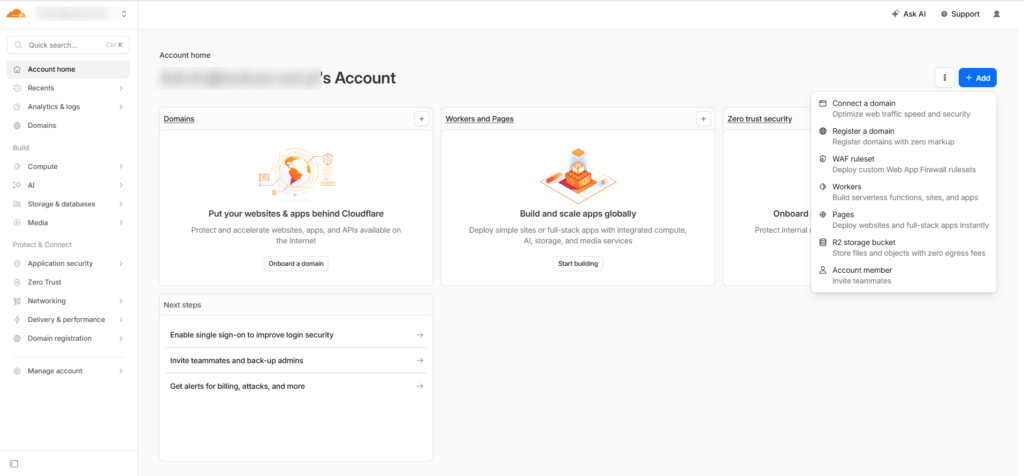
Gdy trafisz do głównego panelu (Dashboard), kliknij niebieski przycisk „Add site” lub „Onboard a domain”.
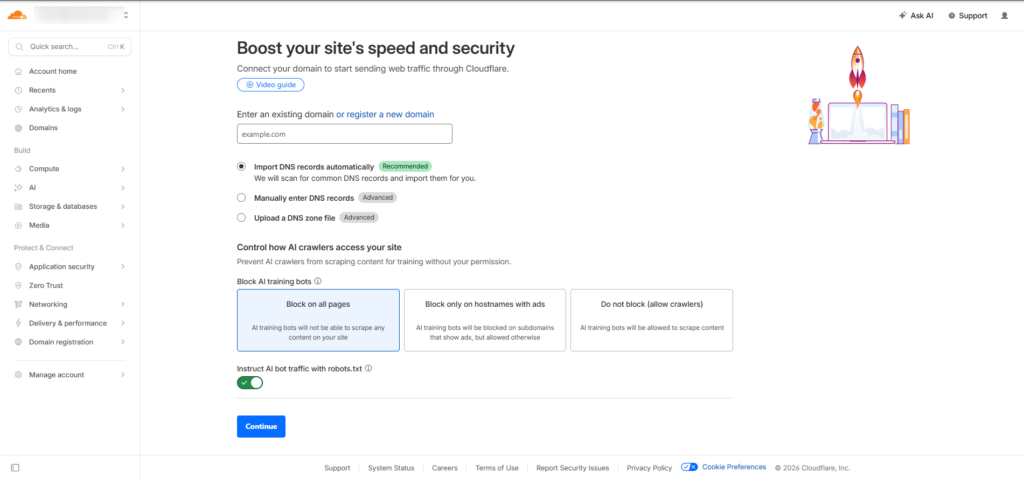
- Wpisz nazwę swojej domeny (np.
mojadomena.pl). - Zostaw zaznaczoną opcję „Import DNS records automatically”. Cloudflare przeskanuje Twoje obecne rekordy, co oszczędzi Ci ręcznego wpisywania adresów serwera czy ustawień poczty.
Krok 5: Wybór darmowego planu
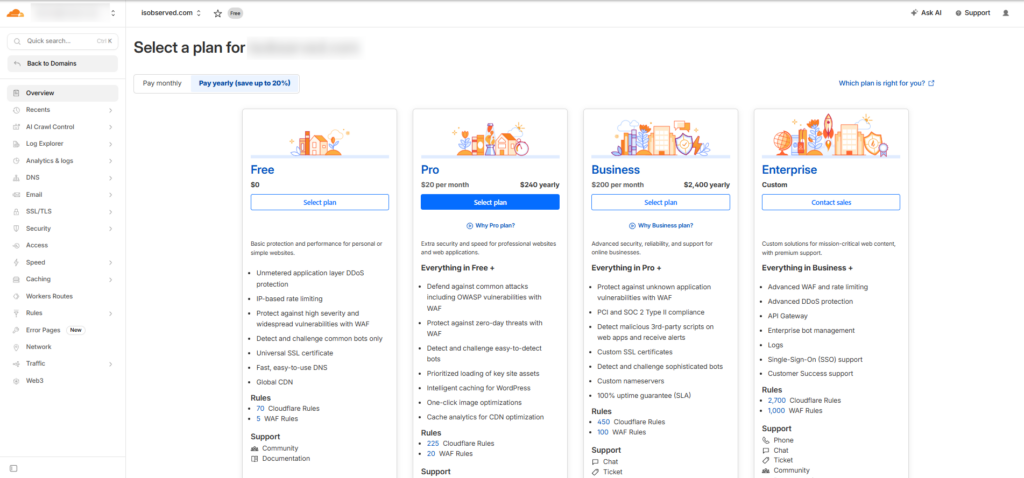
To moment, w którym wielu użytkowników się waha, widząc płatne opcje. Przewiń stronę na sam dół – tam znajdziesz kafelkę Free ($0). Darmowy plan oferuje m.in. ochronę DDoS, CDN oraz certyfikat SSL. Wybierz Free i kliknij Select plan.
Krok 6: Weryfikacja rekordów DNS
Cloudflare wyświetli listę zaimportowanych rekordów (A, MX, CNAME itp.). Sprawdź, czy wskazują one na poprawne adresy IP Twojego hostingu. Jeśli wszystko się zgadza, zatwierdź konfigurację.
Krok 7: Kluczowy moment – zmiana DNS u rejestratora
To najważniejszy punkt całej operacji. Samo dodanie domeny do panelu Cloudflare nie wystarczy. Aby usługa zaczęła działać, musisz „przekazać pałeczkę” Cloudflare:
- Zaloguj się do panelu swojego rejestratora domeny (np. nazwa.pl, home.pl, OVH).
- Znajdź sekcję zarządzania serwerami DNS dla Twojej domeny.
- Zmień obecne serwery nazw na te, które wskazało Ci Cloudflare (zazwyczaj są to dwa adresy typu
dana.ns.cloudflare.com).
Uwaga! Jeśli pominiesz ten krok, konfiguracja pozostanie nieaktywna.
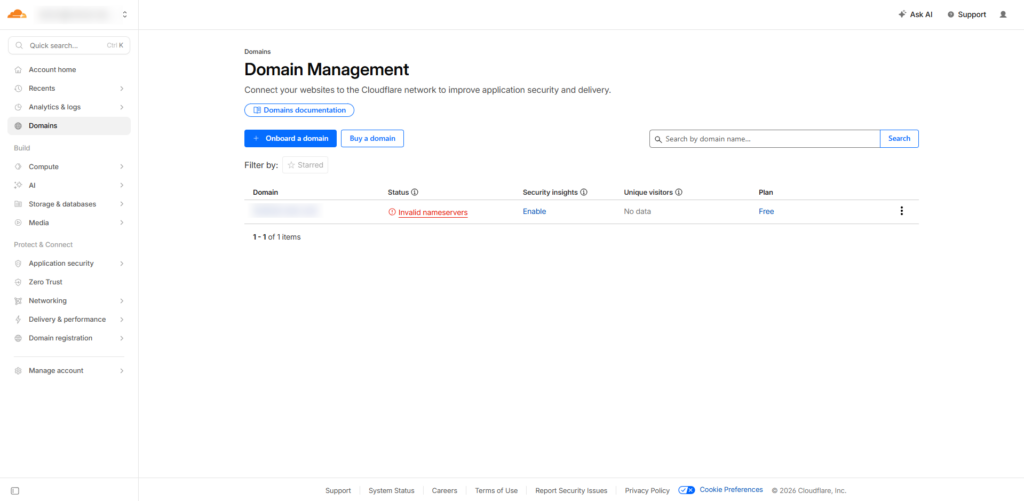
Gdy zmienisz serwery u rejestratora, odczekaj od kilku minut do kilku godzin na propagację.
Co dalej? To dopiero początek!
Pomyślne przeniesienie DNS to fundament pod bezpieczną i szybką stronę. W kolejnych artykułach na blogu zajmiemy się zaawansowaną konfiguracją. Dowiesz się m.in.:
- Prosty WAF (Security Rules): Jak ustawić reguły bezpieczeństwa, które zablokują podejrzany ruch, boty i ataki typu brute-force, zanim w ogóle dotrą do Twojego serwera.
- Certyfikat SSL: Jak poprawnie skonfigurować szyfrowanie (Full vs Flexible), aby uniknąć pętli przekierowań i zapewnić kłódkę w przeglądarce.
- Cloudflare Workers: Jak wykorzystać skrypty.
- Turnstile: Jak wdrożyć nowoczesną i przyjazną dla użytkownika alternatywę dla irytujących kodów CAPTCHA.
- API & WordPress: Jak spiąć to wszystko w jedną całość z systemem WordPress oraz jak monitorujemy przez isobserved.pl przy użyciu Cloudflare API.
Dodaj komentarz